Automatisierung & Integrationen

Baue Abläufe in einem Satz, verbinde sie mit deinen Werkzeugen

  • Du beschreibst, die KI baut den Ablauf
  • Du testest ihn, bevor er live geht
  • Du verbindest ChatSuite per API mit deinen Werkzeugen
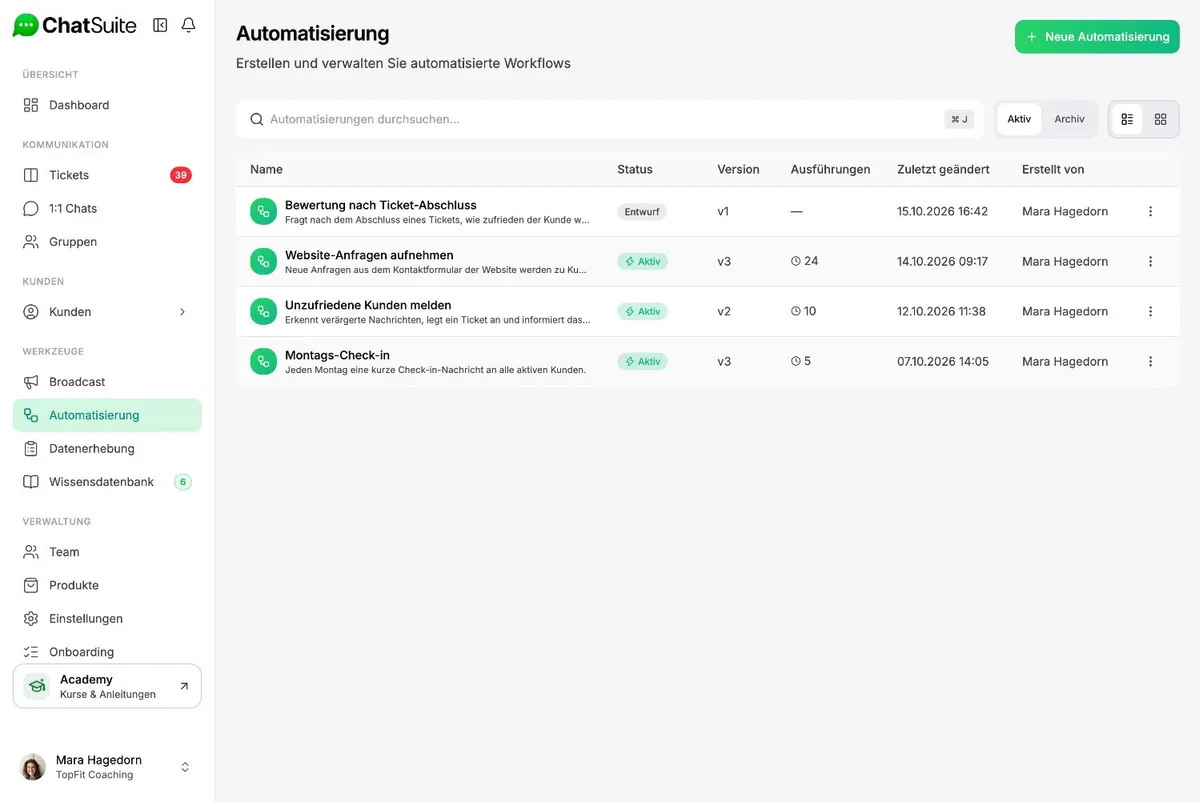
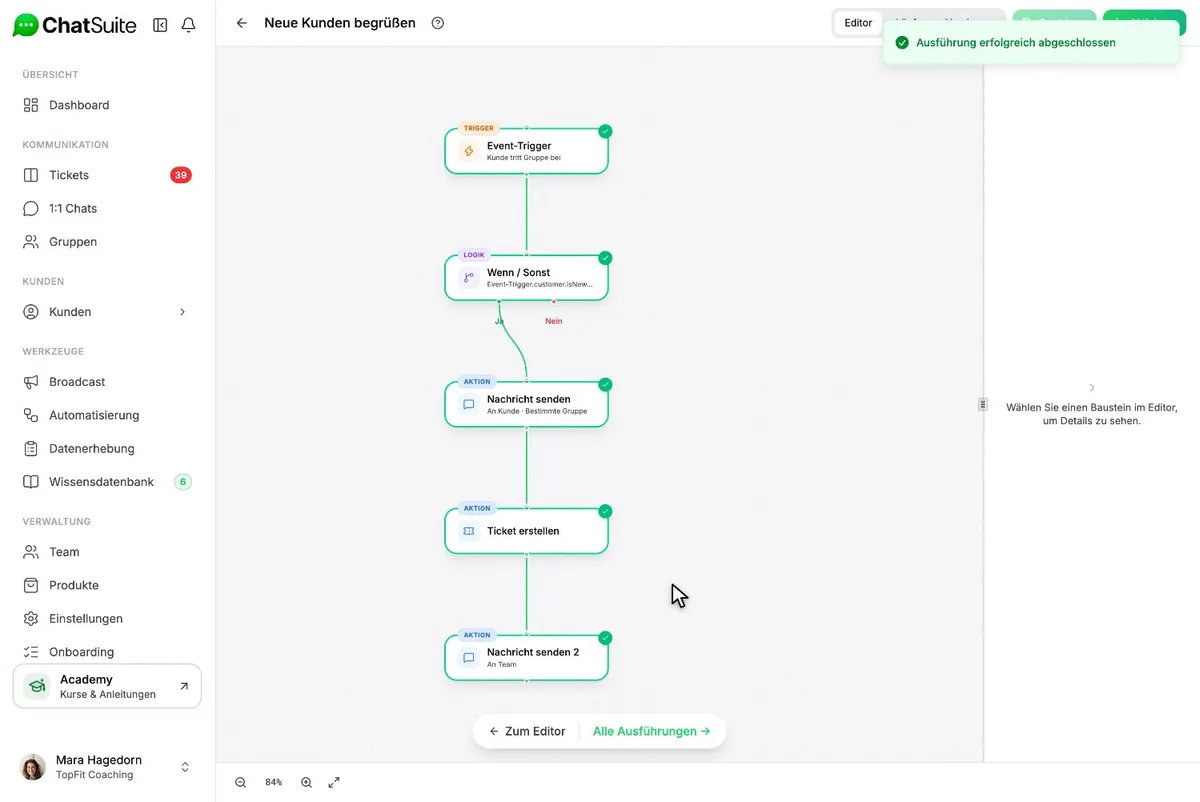
Automatisierungen in ChatSuite auf einem MacBook: die Liste mit vier Abläufen und dem Knopf Neue Automatisierung Editor von ChatSuite auf einem MacBook nach dem Testlauf: fünf Bausteine mit grünen Häkchen und die Meldung Ausführung erfolgreich abgeschlossen

Dieselben Handgriffe, Woche für Woche.

Neue Kunden begrüßen, Tickets anlegen, das Team informieren: Das passiert jeden Tag, und jedes Mal von Hand.

Immer dieselben Handgriffe

Begrüßung, Ticket, Hinweis ans Team: Du erledigst es zehnmal die Woche und verlierst jedes Mal ein paar Minuten.

Vergessen passiert

Wenn viel los ist, rutscht ein Onboarding durch. Der Kunde wartet, und du merkst es zu spät.

Technik kostet Nerven

Eigene Skripte oder ein Entwickler für jede Kleinigkeit sind aufwendig und gehen bei jeder Änderung kaputt.

Daten in vielen Systemen

CRM, Newsletter, Buchhaltung: Kundendaten von Hand zwischen Programmen zu schieben kostet Zeit und führt zu Fehlern.

Routine frisst die Zeit, die dein Coaching braucht. Je mehr Kunden du betreust, desto mehr davon bleibt liegen.

Du beschreibst den Ablauf, ChatSuite erledigt ihn.

Ein Satz genügt: Die KI baut den Ablauf, du testest ihn und schaltest ihn ein. Mit API und Webhooks sprichst du außerdem mit allen anderen Werkzeugen.

Ablauf in einem Satz

Die KI baut dir den Workflow aus deiner Beschreibung.

Gefahrlos testen

Ein Testlauf mit Beispieldaten zeigt dir, was passieren würde. Es geht nichts raus.

Jeder Lauf nachvollziehbar

Jeder Schritt zeigt, was hineinkam und was herauskam.

Offen für deine Werkzeuge

API-Schlüssel und Webhooks verbinden ChatSuite mit CRM, n8n, Zapier oder eigenen Skripten.

Abläufe aus Bausteinen.

Setze Auslöser, Aktionen, Bedingungen und KI-Bausteine auf einer Fläche zusammen. Jeder Schritt ist sichtbar, nichts passiert im Verborgenen.
  • Auslöser: ein Ereignis in ChatSuite, ein Zeitplan, ein Aufruf deines Systems (HTTP-Trigger) oder ein Klick.
  • Aktionen: Nachricht oder E-Mail senden, Ticket anlegen oder ändern, Kunden anlegen, Daten erfassen.
  • Logik: Bedingungen mit Wenn/Sonst, Warten, auf eine Antwort warten, für jedes Element wiederholen.
  • KI-Bausteine: analysieren, Texte formulieren, Wissen nutzen, Bilder verstehen.
  • Mit dem HTTP-Baustein rufst du andere Systeme auf.
Bausteine geben Daten weiter Jeder Baustein kann die Ergebnisse der vorigen nutzen, zum Beispiel den Vornamen des Kunden in der Begrüßung.
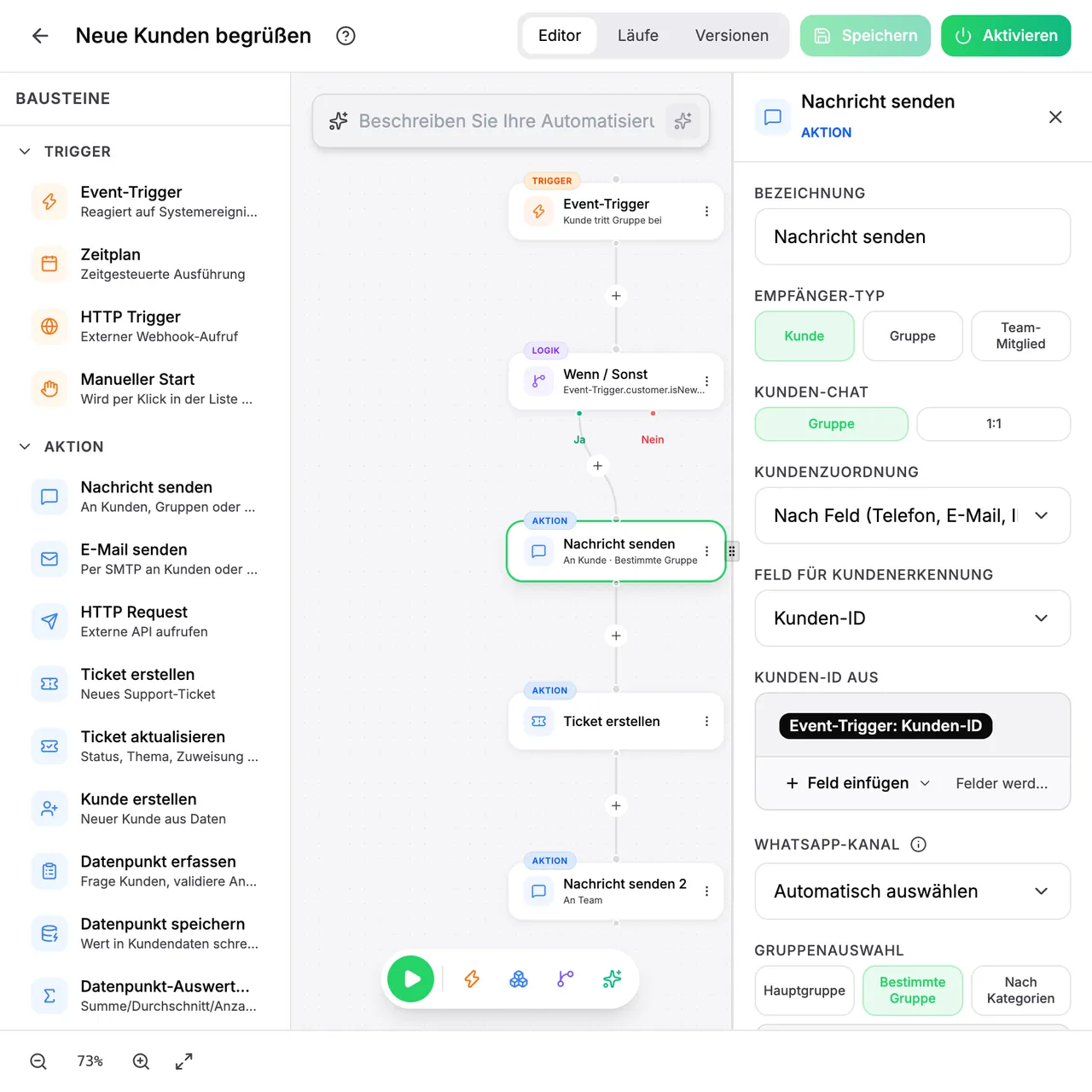
Editor von ChatSuite mit einem Ablauf aus fünf Bausteinen: Event-Trigger, Wenn/Sonst, Nachricht senden, Ticket erstellen und Nachricht an das Team. Links die Palette der Bausteine, rechts die Einstellungen des ausgewählten Bausteins Nachricht senden

Beschreibe den Ablauf, die KI baut ihn.

Schreib in einem Satz, was passieren soll. Du siehst erst eine Vorschau mit Erklärung und übernimmst sie nur, wenn sie passt.
  1. 1
    Beschreiben Zum Beispiel: Wenn ein neuer Kunde in die Gruppe kommt, begrüße ihn und lege ein Ticket an.
  2. 2
    Vorschau prüfen Die KI erklärt in einem Satz, was sie gebaut hat, und zeigt den Ablauf.
  3. 3
    Übernehmen und anpassen Der Ablauf landet im Editor. Jeden Baustein kannst du danach ändern.
Du bleibst am Steuer Gespeichert wird erst, wenn du speicherst, und eingeschaltet erst, wenn du aktivierst.
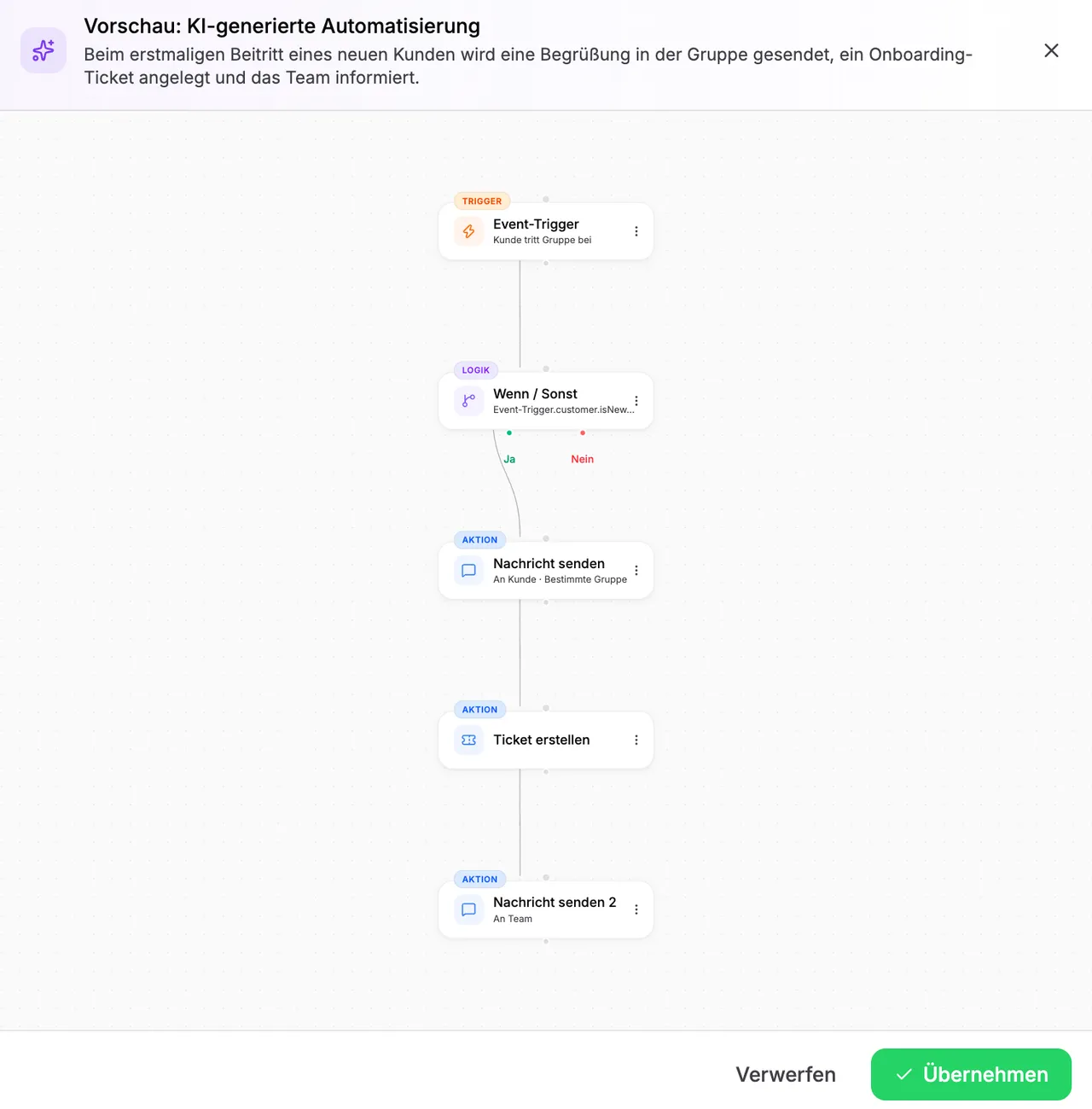
Vorschau der KI-generierten Automatisierung: oben die Erklärung der KI, darunter der Ablauf aus fünf Bausteinen, unten die Schaltflächen Verwerfen und Übernehmen

Erst testen, dann einschalten.

Probiere jeden Ablauf aus, bevor er auf echte Kunden trifft. Danach siehst du jeden Lauf und jeden einzelnen Schritt.
  • Testlauf: eine Simulation mit Beispieldaten. Es wird nichts versendet.
  • Echter Test: Die Aktionen laufen wirklich, mit Test-Kennzeichnung.
  • Schritt für Schritt: Du schaltest selbst weiter.
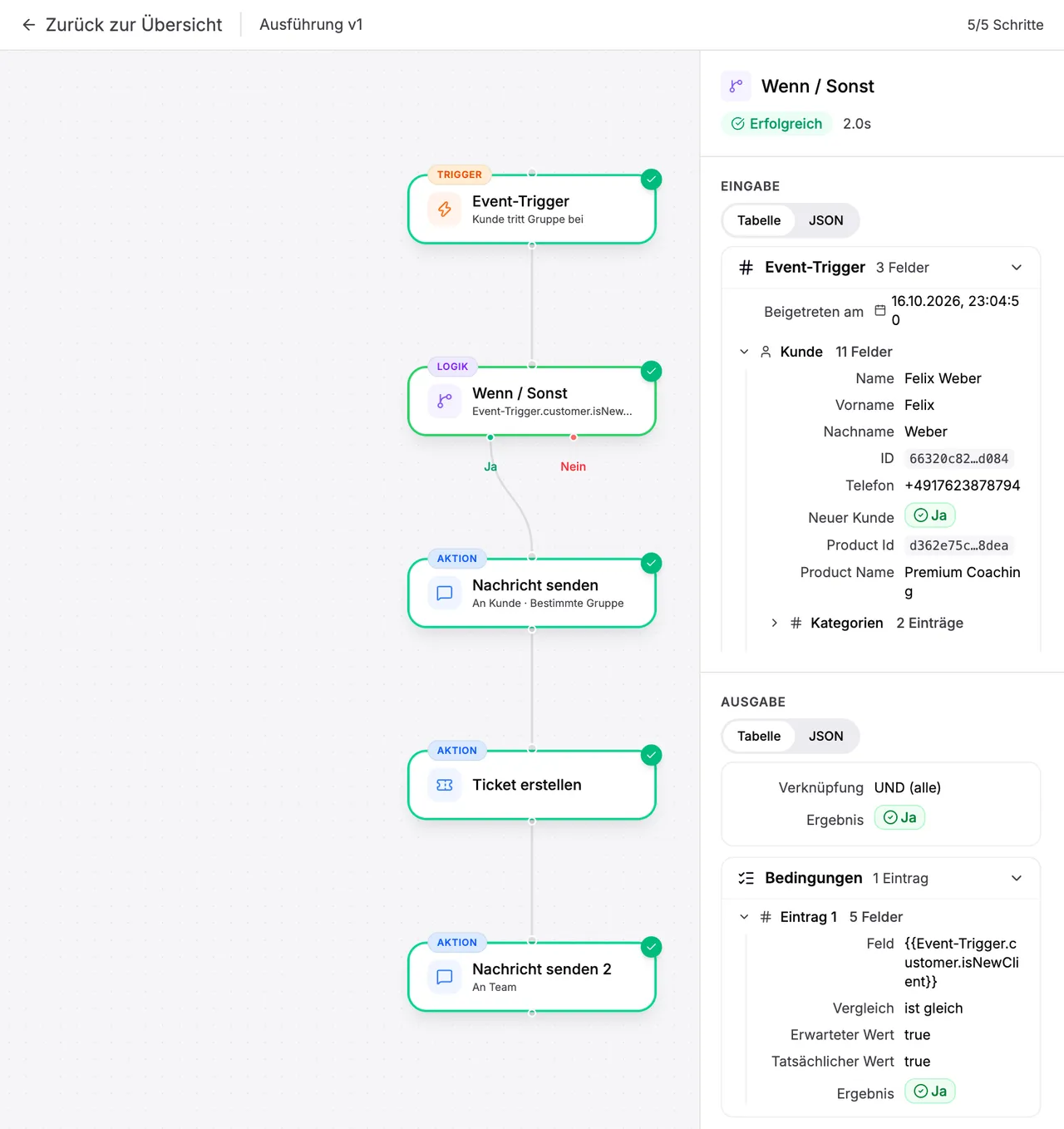
  • Jeder Lauf steht in einer Liste, mit Status, Dauer und Version. Filtern und sortieren geht direkt in der Tabelle.
  • Zu jedem Schritt siehst du, was hineinkam und was herauskam.
  • Bei Bedingungen siehst du den erwarteten und den tatsächlichen Wert.
Versionen Jede Speicherung ist eine Version. Du kannst jederzeit zu einer früheren zurück.
Lauf eines Testlaufs: fünf grün markierte Bausteine, rechts Eingabe und Ausgabe des Schritts Wenn/Sonst mit erwartetem und tatsächlichem Wert

Deine Software spricht mit ChatSuite.

Die API deckt die wichtigsten Bereiche ab: Kunden, Tickets, Nachrichten, Wissen und Automatisierungen. Ob n8n, Zapier oder ein eigenes Skript, alle sprechen dieselbe Sprache.
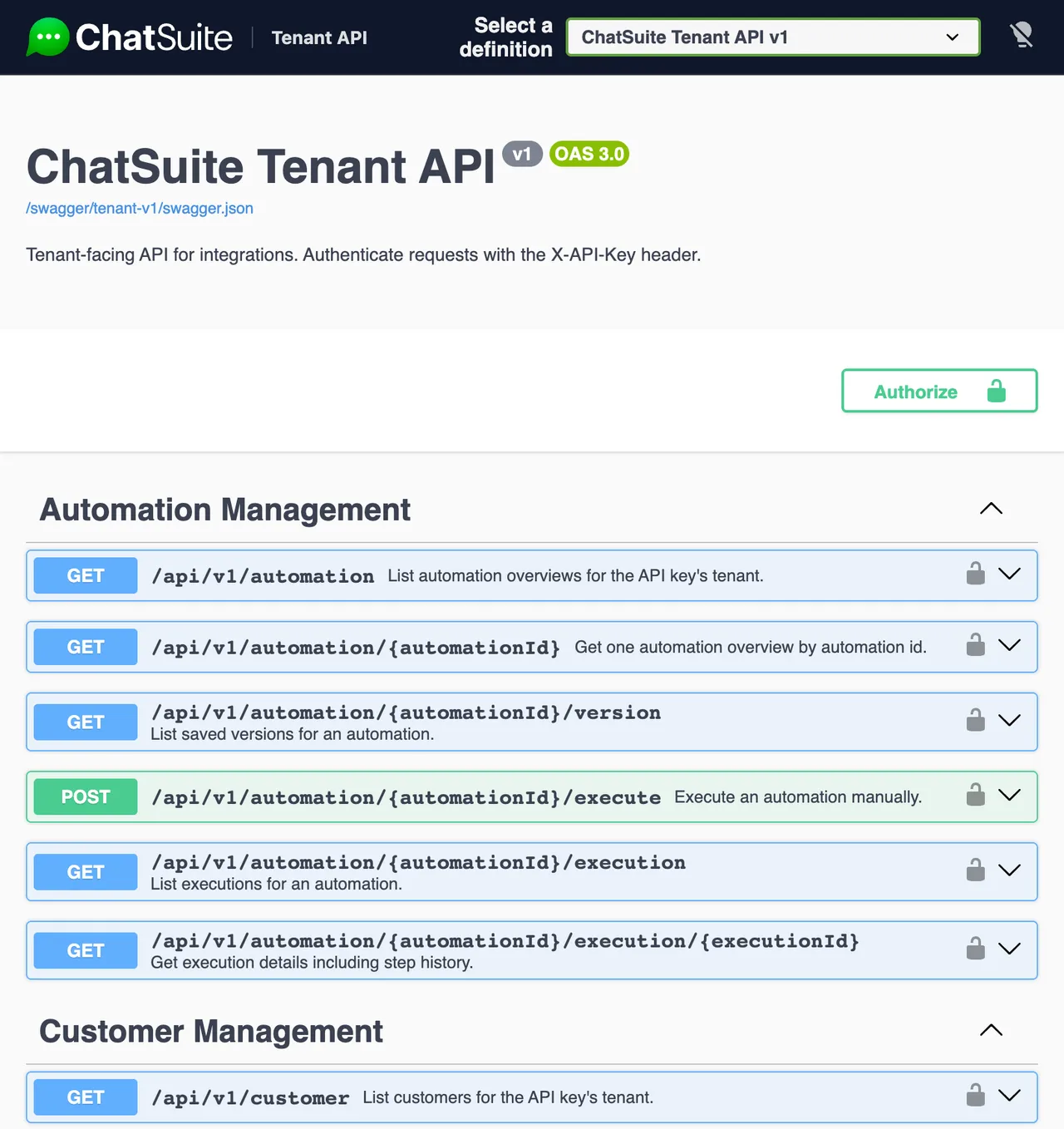
  • Zugriff mit einem API-Schlüssel im Header X-API-Key.
  • Kunden und ihre Datenpunkte anlegen, lesen und ändern.
  • Tickets anlegen und ändern, Notizen und Verlauf lesen.
  • Nachrichten an Kontakte und Gruppen senden.
  • Automatisierungen starten und ihre Läufe samt Schritten abrufen.
  • Die Dokumentation ist eine Swagger-Seite, in der du Aufrufe direkt ausprobierst.
Ab dem Tarif Growth Die API ist ab Growth enthalten, dazu drei aktive Automatisierungen. Im Tarif Team sind es zehn.
Dokumentation der ChatSuite-API als Swagger-Seite mit den Endpunkten für Automatisierungen und Kunden

ChatSuite meldet sich, wenn etwas passiert.

Mit Webhooks schickt ChatSuite ein Ereignis an dein System, sobald es eintritt. Schlüssel und Webhooks verwaltest du in den Einstellungen.
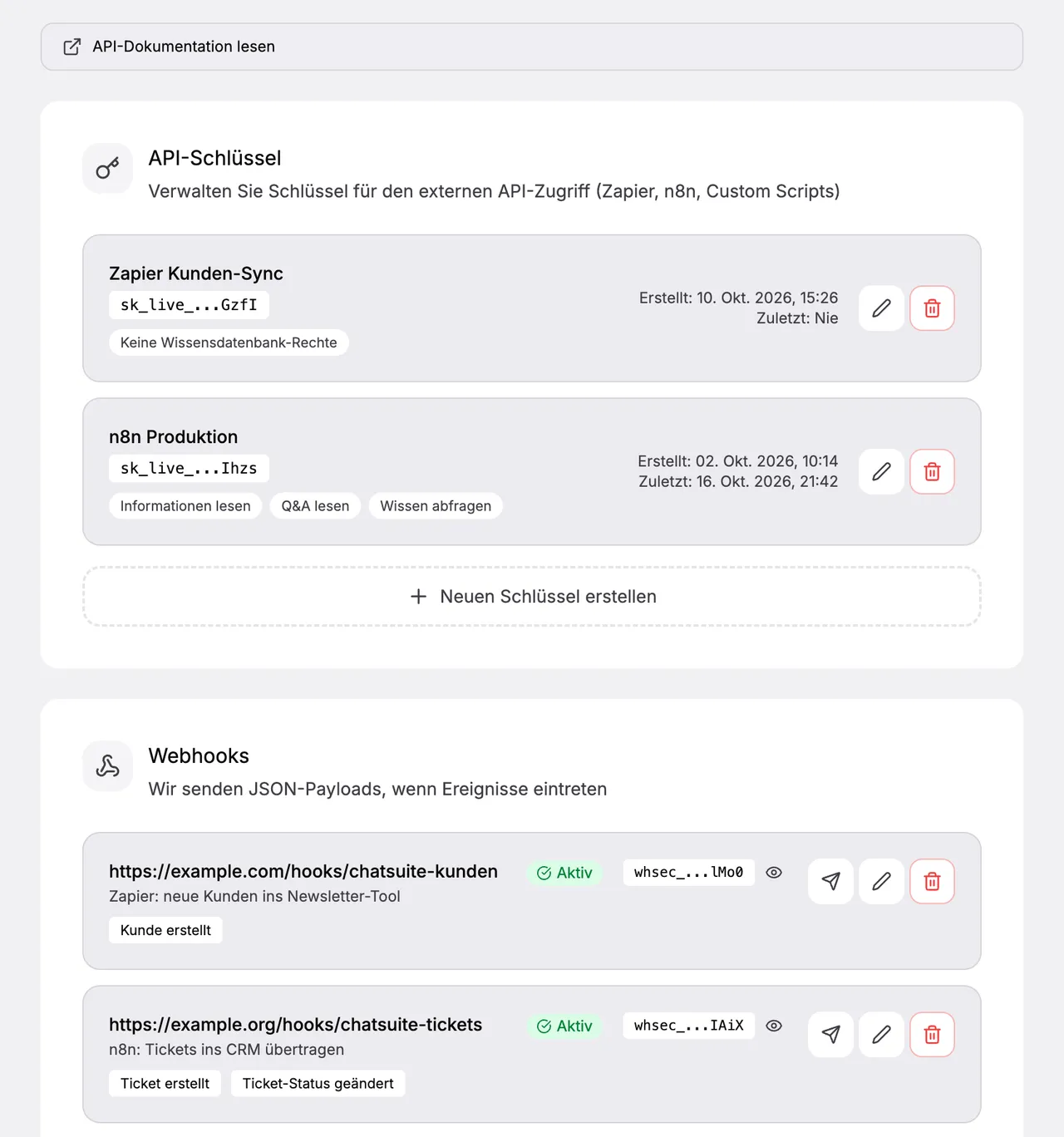
  • Ereignisse Neuer Kunde, neues Ticket, Statuswechsel, Zuweisung, neue Nachricht oder ein getrennter WhatsApp-Kanal.
  • Signiert Jede Nachricht trägt eine Signatur. So prüft dein System, dass sie von ChatSuite kommt.
  • Ein Schlüssel pro Werkzeug Jeder Schlüssel lässt sich einzeln widerrufen. Für die Wissensdatenbank legst du Rechte fest.
  • Test per Klick Ein Testaufruf an deine Adresse zeigt dir sofort, ob er ankommt und wie schnell dein System antwortet.
Jetzt Zugang sichern
Einstellungen API: zwei API-Schlüssel mit Rechten und Nutzung, darunter zwei Webhooks mit Adresse, Status und ausgewählten Ereignissen

Lass ChatSuite die Routine übernehmen.

Starte mit deinen WhatsApp-Gruppen und baue deinen ersten Ablauf in einem Satz.

Jetzt Zugang sichern