KI-Antworten & Sprachnachrichten

Antwortvorschläge, die nach dir klingen, auch bei Sprachnachrichten

  • Die KI fasst zusammen und schreibt den Antwortentwurf
  • Sprachnachrichten werden automatisch zu Text
  • Du prüfst jeden Vorschlag, bevor er rausgeht
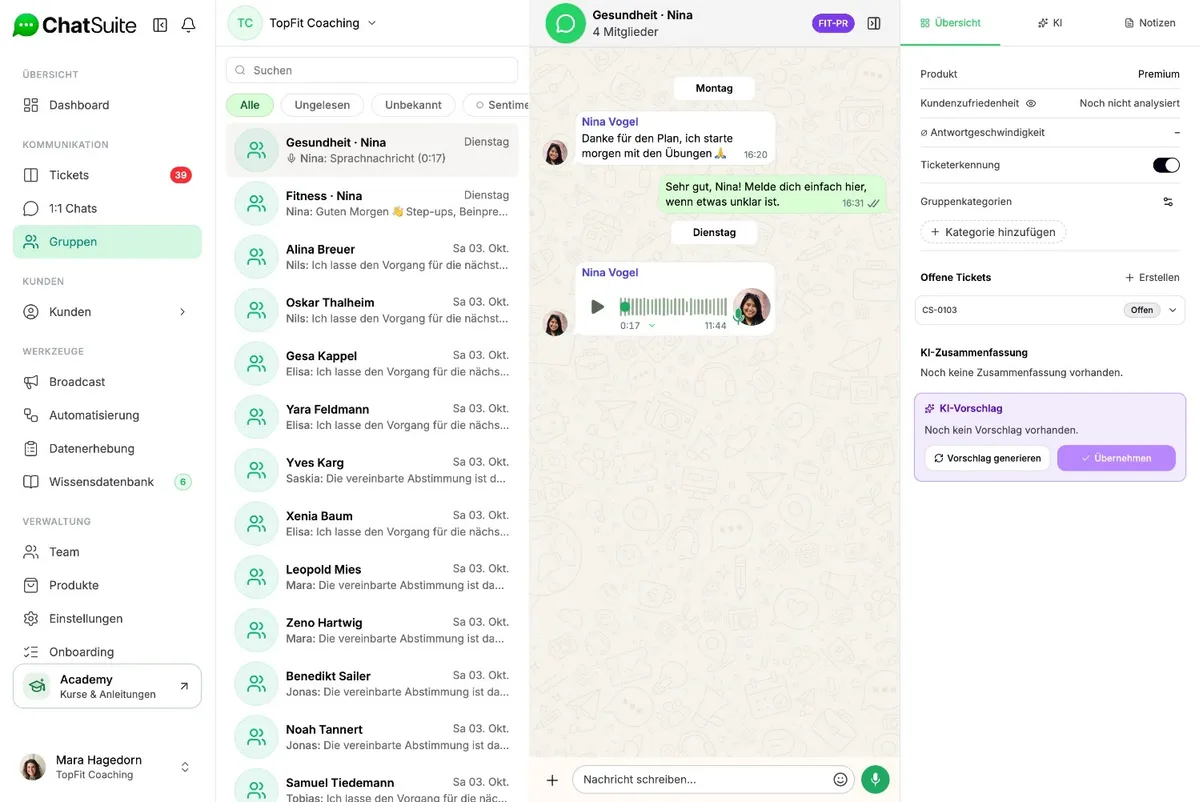
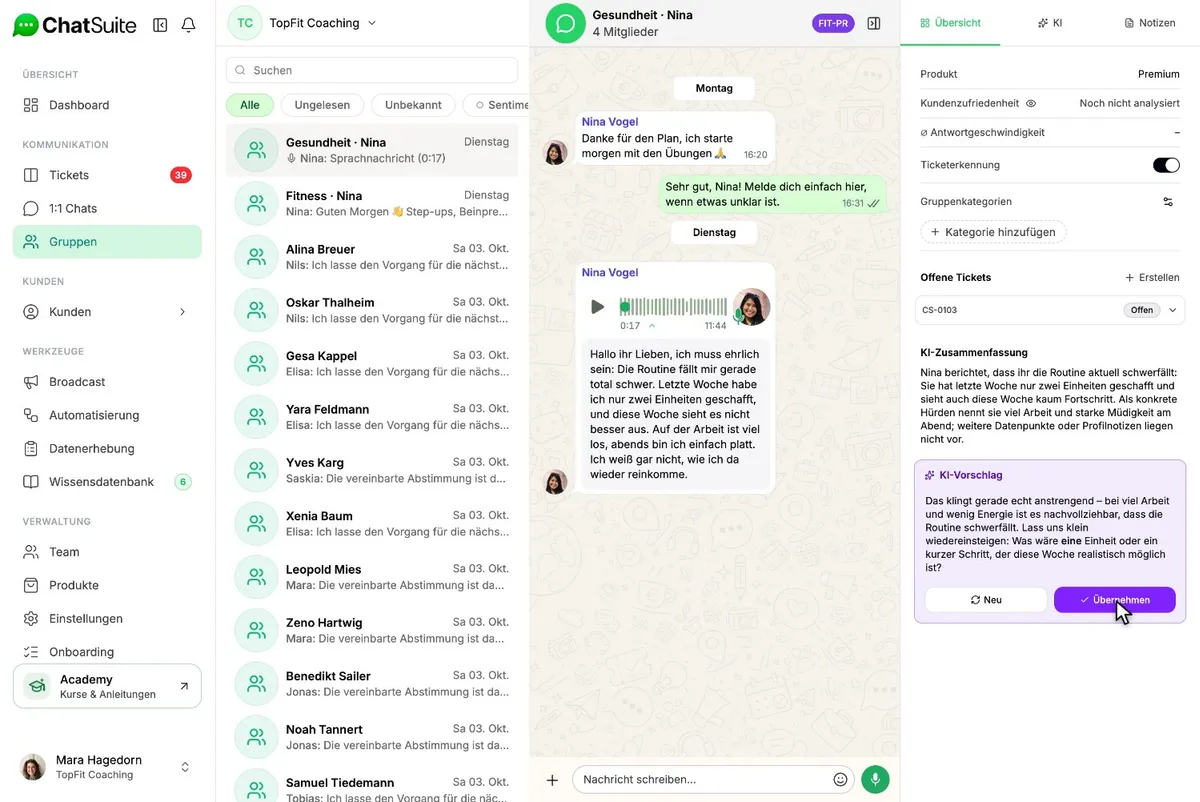
Gruppenchat von ChatSuite auf einem MacBook: eine Sprachnachricht einer Kundin, daneben die Übersicht mit Platz für KI-Zusammenfassung und Antwortvorschlag Gruppenchat von ChatSuite auf einem MacBook: Transkript der Sprachnachricht, KI-Zusammenfassung und fertiger Antwortvorschlag

Warum jede Antwort so viel Zeit kostet.

Deine Kunden schreiben, sprechen und schicken Bilder. Das Problem ist nicht die Zahl der Nachrichten, sondern dass jede Antwort bei null anfängt.

Sprachnachrichten kosten Zeit

Eine Minute Audio will angehört werden. Unterwegs oder zwischen zwei Terminen bleibt sie liegen.

Jede Antwort beginnt bei null

Du liest den Verlauf, suchst die passende Erklärung und formulierst alles neu, auch beim zehnten Mal.

Der Ton schwankt

Mal knapp, mal ausführlich, mal mit Emojis: Je nachdem, wer gerade antwortet, klingt dein Unternehmen anders.

Eine KI, der man nicht traut

Allgemeine Chatbots erfinden Antworten und klingen fremd. Ohne Kontrolle will niemand sie auf Kunden loslassen.

Entweder schnell oder gut, beides geht kaum. Je mehr Gruppen du betreust, desto öfter wählst du das eine und verlierst das andere.

Eine KI, die vorbereitet und dich entscheiden lässt.

ChatSuite liest den Verlauf, versteht Sprachnachrichten und legt dir einen Entwurf in deinem Ton hin. Du prüfst, änderst und sendest.

Entwurf in Sekunden

Zusammenfassung und Antwortvorschlag stehen bereit, bevor du anfängst.

Sprachnachrichten als Text

Jede Sprachnachricht wird transkribiert. Du liest sie, und die KI nutzt sie.

Klingt nach dir

Anrede, Stil, Länge und Emojis legst du fest, mit Live-Vorschau.

Du behältst die Kontrolle

Ohne deinen Klick geht nichts raus. Automatik schaltest du nur ein, wenn du es willst.

Die Antwort steht, bevor du anfängst.

Zu jedem Anliegen fasst die KI den Verlauf zusammen und schlägt eine Antwort vor, auf Basis des Chats und deines Wissens.
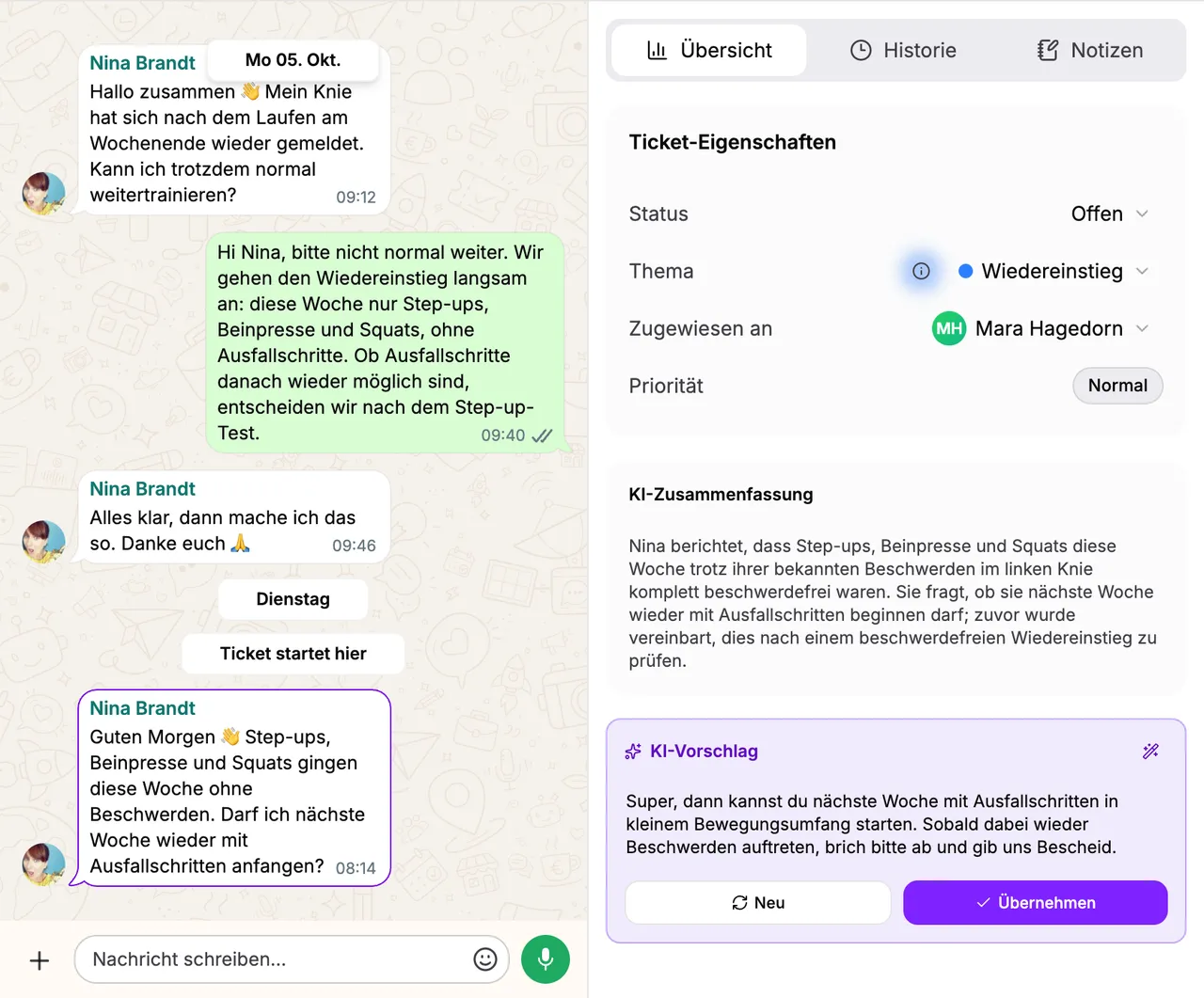
  • Zusammenfassung des Anliegens und des bisherigen Verlaufs.
  • Der Vorschlag nutzt dein Wissen aus der Wissensdatenbank.
  • Ton, Länge und Emojis richten sich nach deiner KI-Persona.
  • „Übernehmen“ setzt den Text ins Eingabefeld, „Neu“ liefert eine andere Fassung.
  • Im KI-Fenster siehst du die Quellen und schärfst den Vorschlag im Chat nach.
Ticket mit KI-Zusammenfassung und fertigem Antwortvorschlag, darunter die Schaltflächen Neu und Übernehmen

Sprachnachrichten lesen statt abhören.

Jede Sprachnachricht wird automatisch in Text umgewandelt. Du liest in Sekunden, was dein Kunde gesagt hat, und die KI nutzt den Text für ihre Vorschläge.
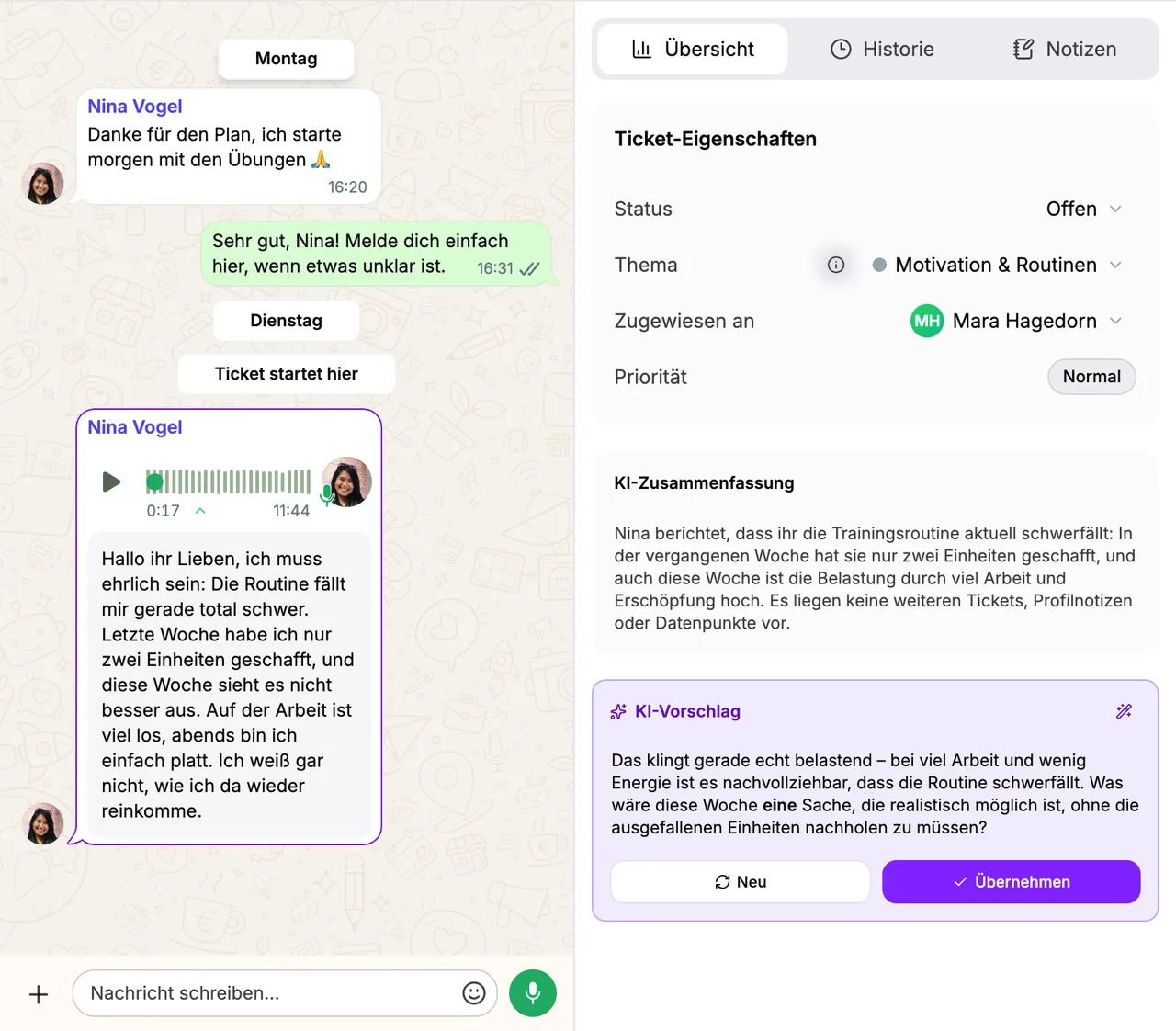
  • Das Transkript klappt direkt an der Sprachnachricht auf.
  • Zusammenfassung und Antwortvorschlag berücksichtigen, was gesagt wurde.
  • Auch Bilder und Videos versteht die KI: Bilder werden beschrieben, bei Videos wird die Tonspur transkribiert.
  • Jede Verarbeitung schaltest du in den Einstellungen einzeln ein oder aus.
Jetzt Zugang sichern
Sprachnachricht einer Kundin im Ticket mit aufgeklapptem Transkript, daneben KI-Zusammenfassung und Antwortvorschlag

Antworten, die nach dir klingen.

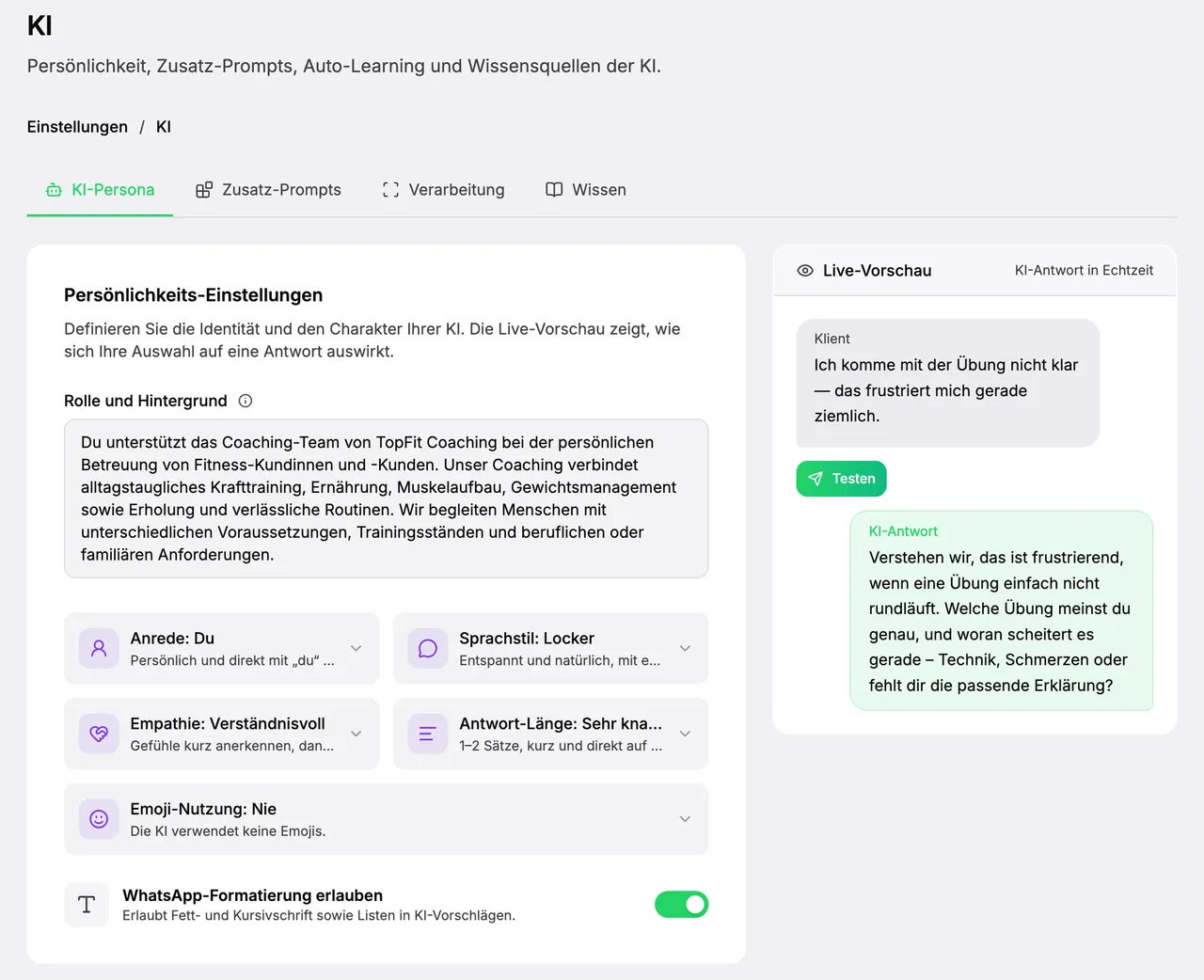
Lege fest, wie deine KI auftritt. Die Live-Vorschau zeigt sofort, wie sich deine Auswahl auf eine Antwort auswirkt.
  1. 1
    Rolle beschreiben Wer bist du, was bietest du an, für wen? Das prägt jede Antwort.
  2. 2
    Ton einstellen Anrede, Sprachstil, Empathie, Länge und Emojis.
  3. 3
    Testen Mit einer Beispielnachricht siehst du die Antwort in Echtzeit.
Eigene Regeln Mit Zusatz-Prompts ergänzt du Regeln, die für alle Antworten gelten, zum Beispiel zu Formulierungen.
Einstellungen der KI-Persona: Anrede, Sprachstil, Empathie, Antwort-Länge und Emoji-Nutzung, daneben die Live-Vorschau mit einer Beispielantwort

Frag die KI zu deinem Kunden.

Im KI-Tab jeder Gruppe fragst du direkt nach dem Stand. Die KI kennt den Verlauf der Gruppe und antwortet in Sekunden.
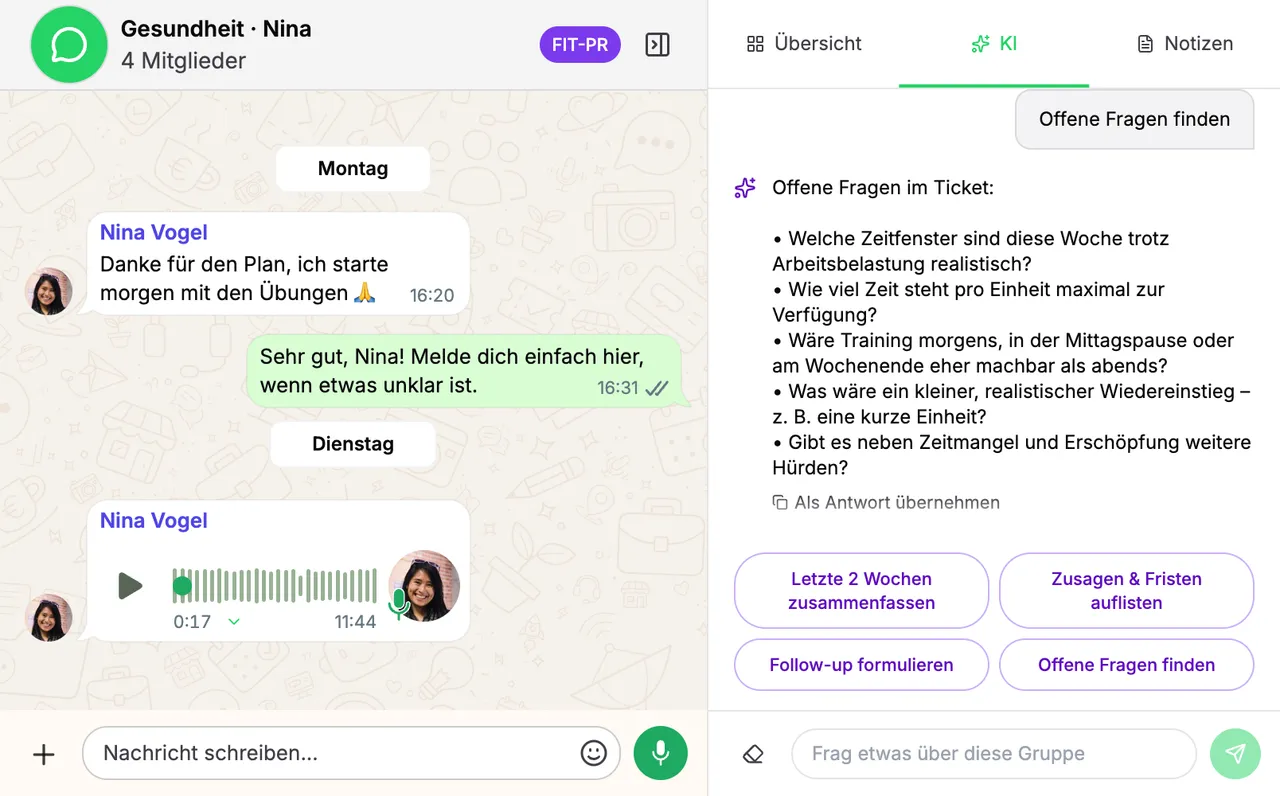
  • Mit einem Klick: die letzten zwei Wochen zusammenfassen, offene Fragen finden, Zusagen und Fristen auflisten.
  • Eigene Fragen formulierst du frei, zum Beispiel zu einer Absprache.
  • Eine formulierte Antwort übernimmst du mit einem Klick ins Eingabefeld.
  • Der Chat mit der KI bleibt intern, dein Kunde sieht ihn nie.
KI-Tab einer Gruppe: auf die Frage nach offenen Fragen listet die KI fünf Punkte auf, darunter die Schaltflächen für weitere Fragen und das Eingabefeld

Du bestimmst, wann die KI antwortet.

Standard ist: Die KI bereitet vor, dein Team entscheidet und sendet. Automatische Antworten schaltest du nur ein, wenn du das möchtest.
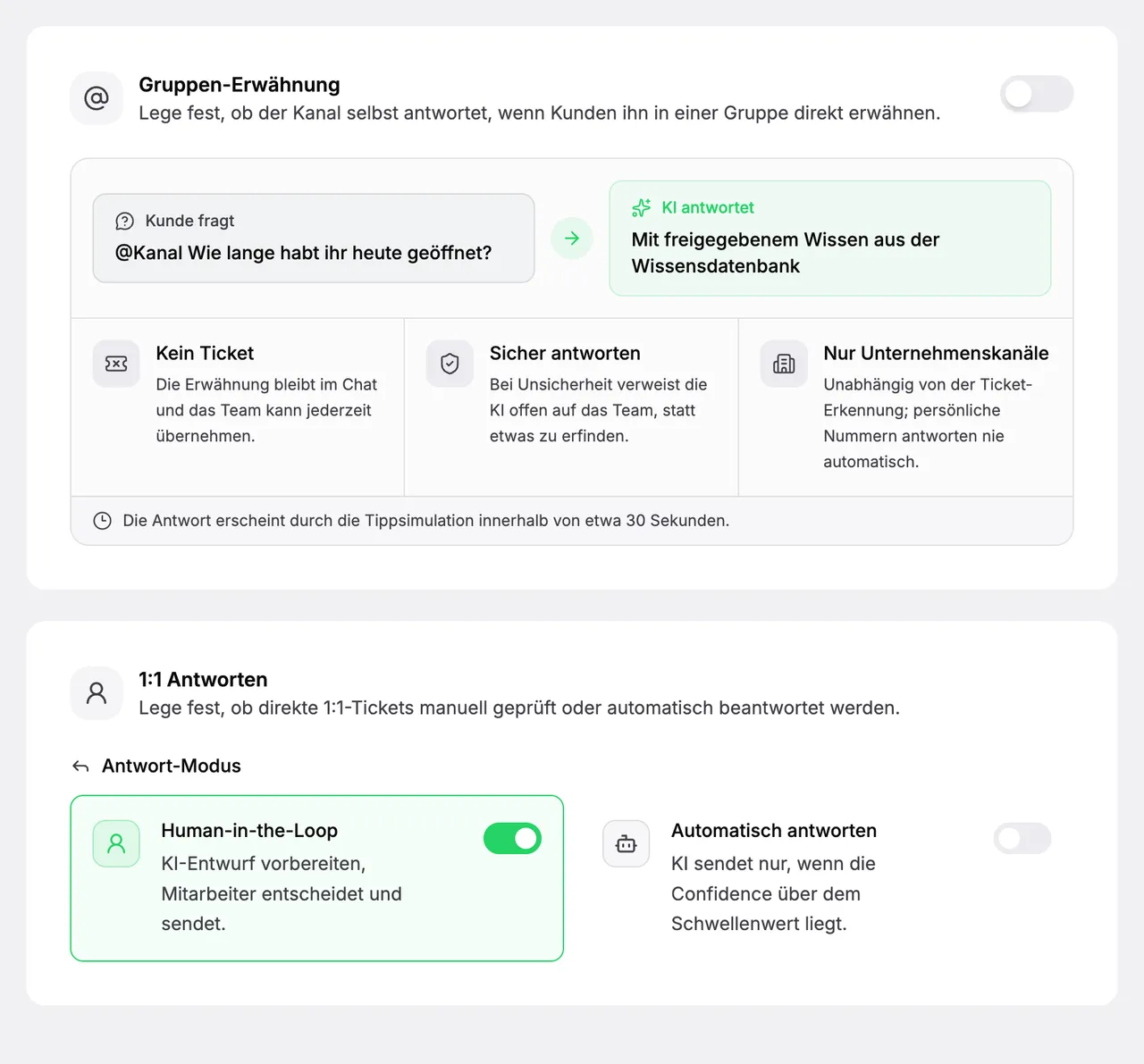
  • Du sendest Vorschläge landen im Eingabefeld. Gesendet wird erst, wenn du es tust.
  • Nur dein Wissen Auf Wunsch nutzt die KI ausschließlich den Chatverlauf und das Wissen, das du hinterlegt hast.
  • Automatisch, wenn du willst Du schaltest selbst ein, ob die KI bei @Erwähnung oder in 1:1-Chats allein antwortet. Ist sie unsicher, verweist sie ans Team oder lässt es beim Entwurf.
  • Tagesbudget Du legst fest, wie viel KI pro Tag genutzt werden darf.
Einstellungen Antworten und KI: die Antwort bei Erwähnung des Kanals in einer Gruppe, darunter der Antwort-Modus für 1:1-Chats mit Human-in-the-Loop und Automatisch antworten

So sieht Support aus, der nach dir klingt.

Starte mit deinen WhatsApp-Gruppen und lass die KI die Entwürfe schreiben.

Jetzt Zugang sichern