Wissensdatenbank

Dein Expertenwissen in jeder Antwort, auch wenn du gerade nicht da bist

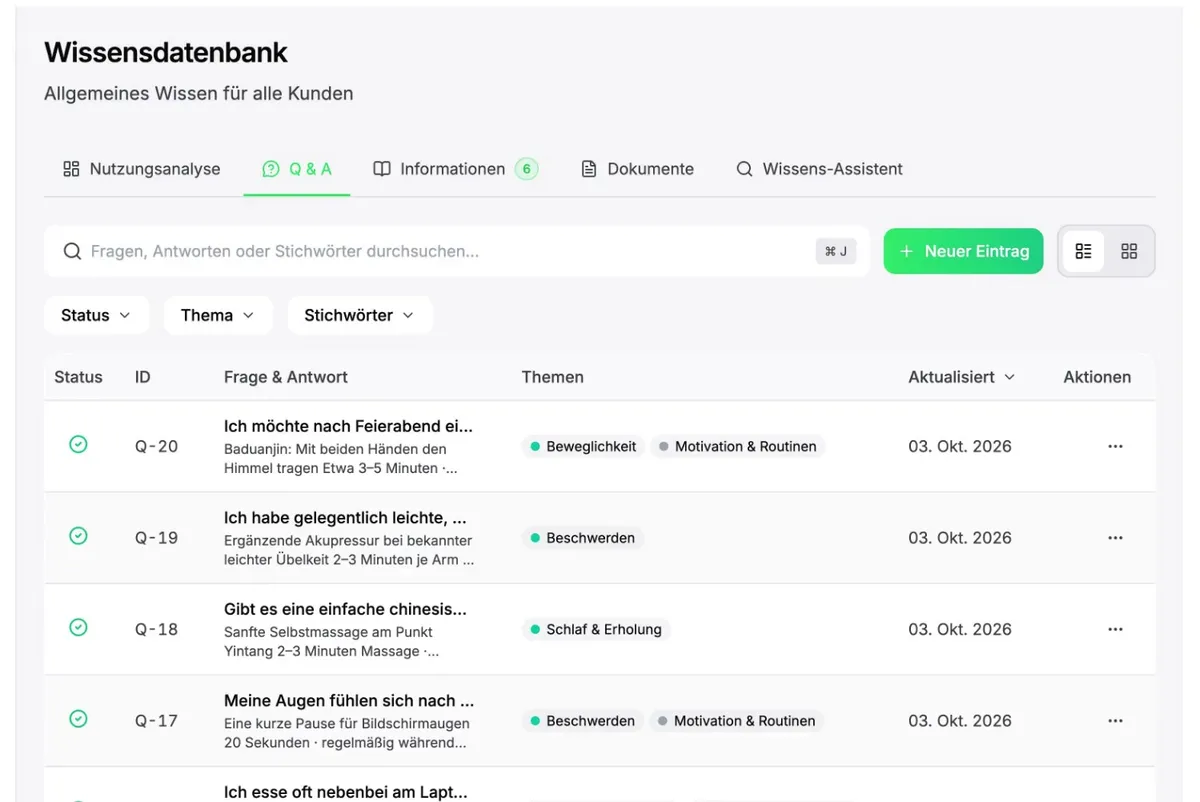
  • Q&A, Informationen und Dokumente an einem Ort
  • Die KI antwortet mit dem, was du freigibst
  • Aus gelösten Tickets entstehen neue Wissensvorschläge
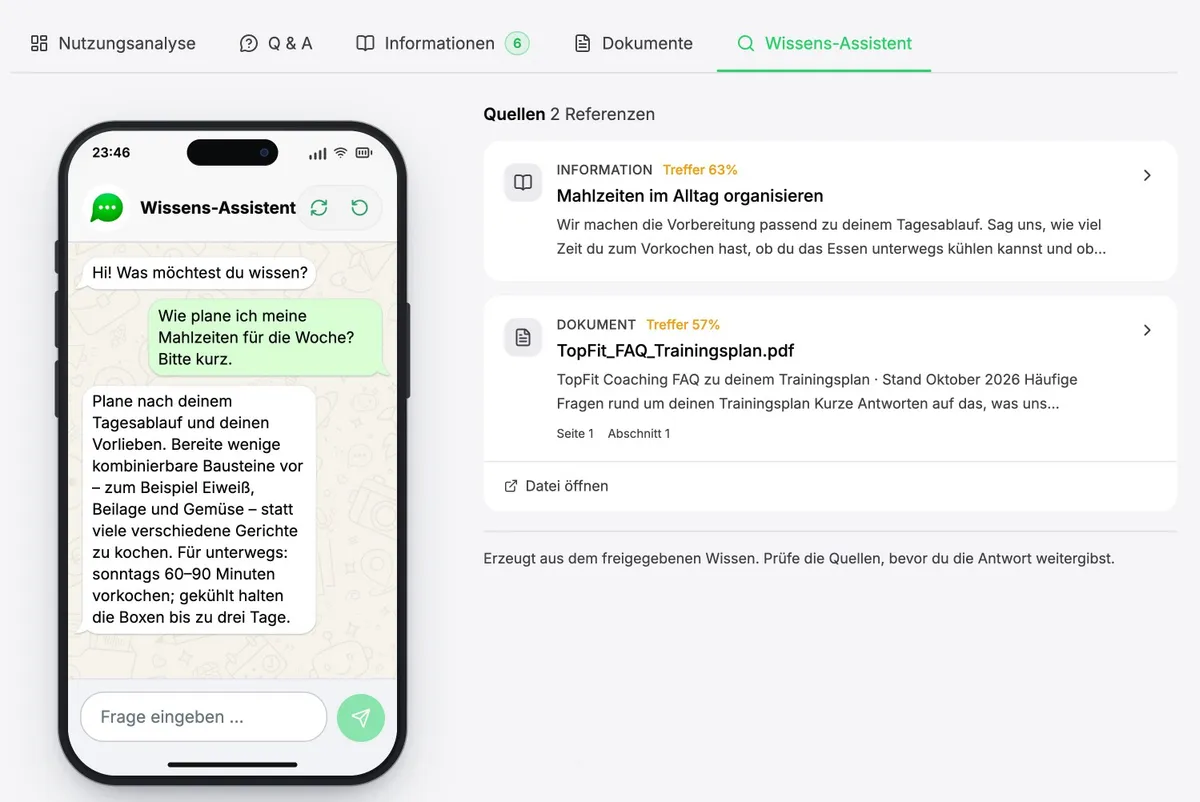
Wissensdatenbank von ChatSuite auf einem MacBook: die Liste der gepflegten Q&A-Einträge Wissensdatenbank von ChatSuite auf einem MacBook: der Wissens-Assistent beantwortet eine Frage und nennt die Quellen

Warum Expertenwissen im Alltag verloren geht.

Du weißt genau, was deinen Kunden hilft. Das Problem ist nicht das Wissen, sondern dass es nicht dort ist, wo die Antworten entstehen.

Wissen steckt nur in deinem Kopf

Die besten Antworten kennst nur du. Bist du nicht erreichbar, bleibt die Frage liegen.

PDFs, Notizen und alte Chats

Dein Wissen liegt in Dokumenten und Chatverläufen. Beim Antworten sucht jeder an einem anderen Ort.

Jede Antwort klingt anders

Wer gerade online ist, entscheidet, was der Kunde hört. Aussagen widersprechen sich.

Niemand pflegt es

Was einmal aufgeschrieben wurde, wird nie angepasst und ist irgendwann nicht mehr richtig.

Dieselben Fragen, immer wieder neu beantwortet. Du tippst die gleiche Erklärung zum zehnten Mal, und die Qualität hängt davon ab, wer gerade Zeit hat.

Eine Wissensdatenbank, die beim Antworten hilft.

ChatSuite sammelt dein Wissen an einem Ort und legt es der KI und deinem Team genau dort vor, wo die Antwort entsteht: im Ticket.

Ein Ort für alles

Q&A, Informationen und Dokumente liegen zusammen und lassen sich durchsuchen.

Nur was du freigibst

Nur freigegebene Einträge fließen in KI-Vorschläge. Entwürfe bleiben Entwürfe.

Wächst mit jeder Antwort

Aus geschlossenen Tickets entstehen Wissensentwürfe, die du prüfst und freigibst.

Für das ganze Team

Alle antworten mit demselben Wissen, egal wer gerade online ist.

Einmal aufgeschrieben. Überall genutzt.

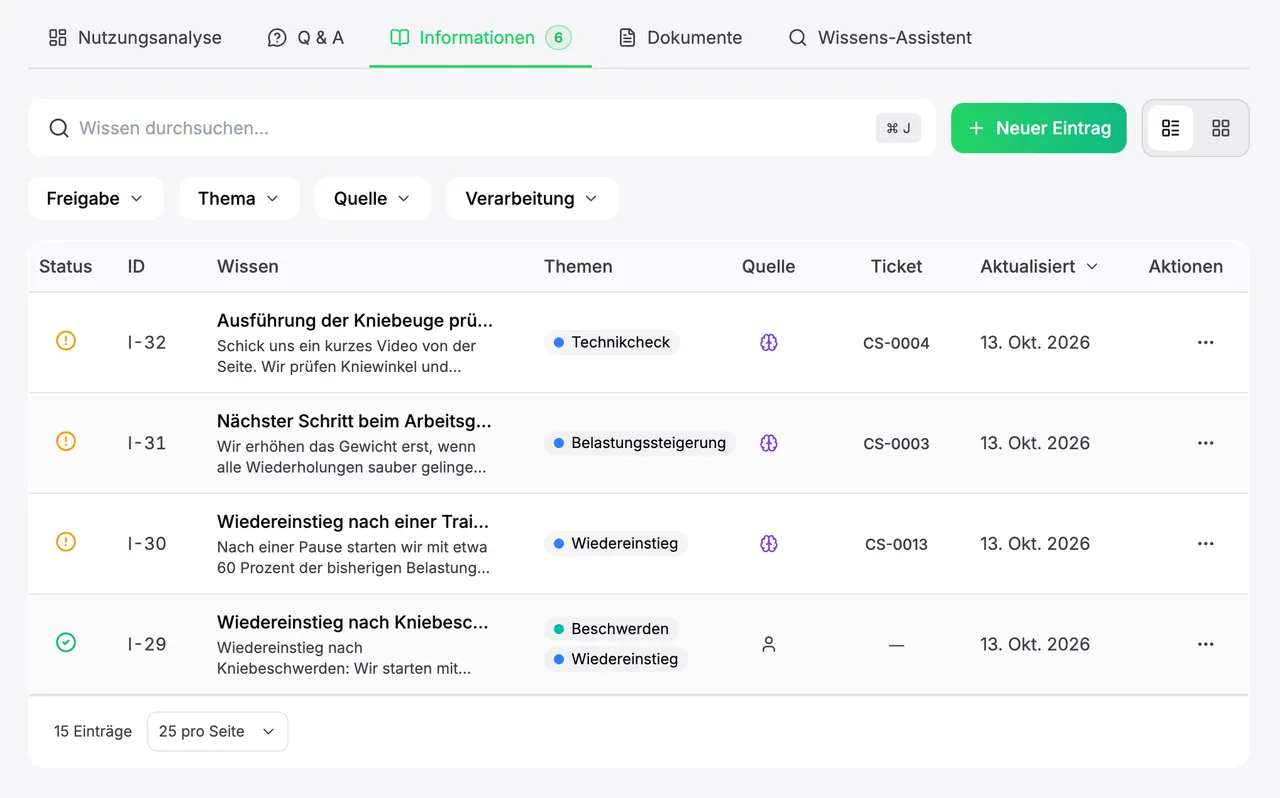
Lege Fragen mit fertiger Antwort und Hintergrundwissen als Information an. Ordne Themen zu, gib frei und finde alles per Suche wieder.
  • Gespeicherte Q&A-Antworten werden bei passender Frage direkt als Antwort vorgeschlagen.
  • Informationen liefern der KI den Hintergrund für eigene Formulierungen.
  • Thema, Freigabe und Quelle pro Eintrag, alles filterbar.
Wissensdatenbank mit der Liste der Informationen: Titel, Thema, Quelle, Freigabe-Status und das Ticket, aus dem ein Eintrag entstanden ist

Dein PDF wird zur Antwortquelle.

Lade Leitfäden, Preislisten oder Trainingspläne hoch. ChatSuite liest sie ein und nutzt die passenden Stellen für Antworten.
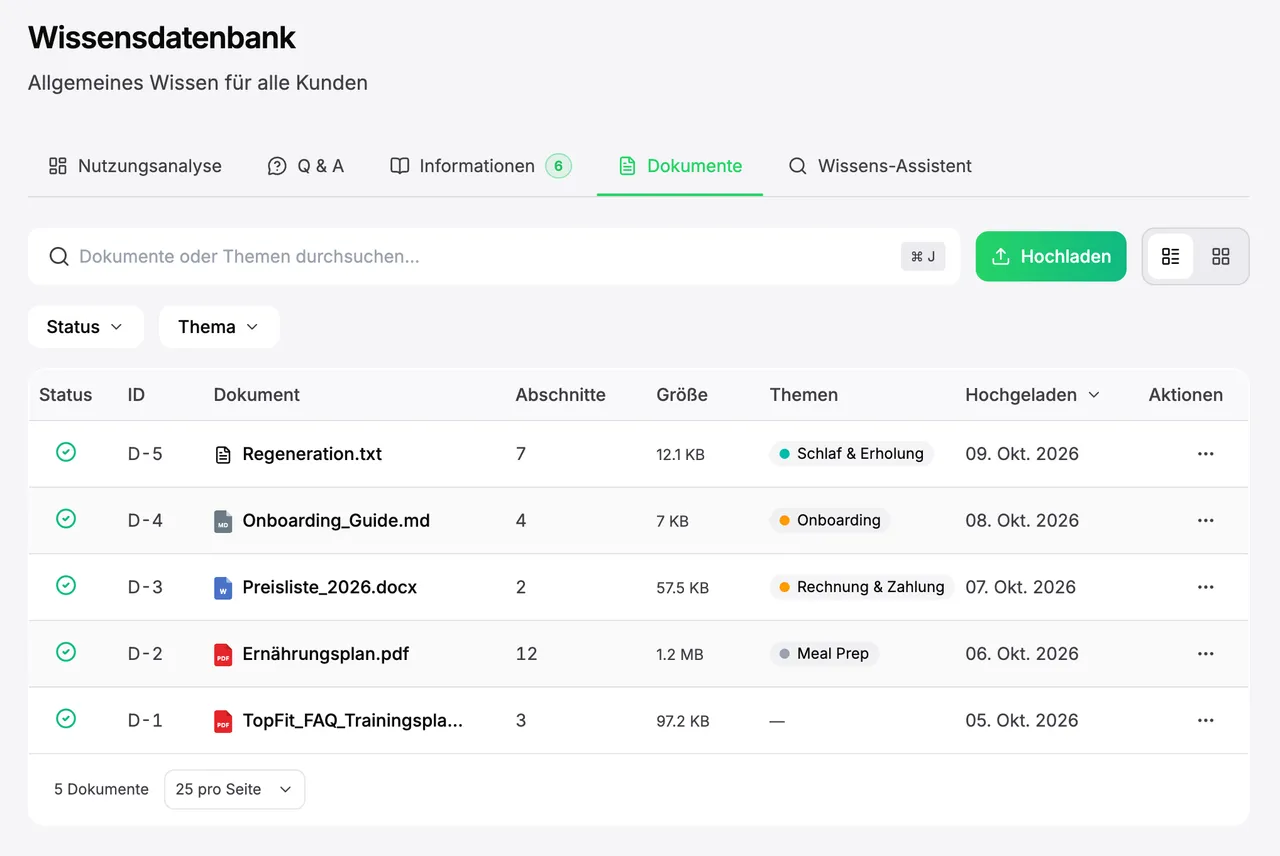
  • PDF, Word, Text und Markdown.
  • Mit einem Schalter aktiv oder inaktiv.
  • Beim Löschen wird alles entfernt: Datei, Textauszüge und Suchindex.
Jetzt Zugang sichern
Dokumente der Wissensdatenbank: fünf hochgeladene Dateien als PDF, Word, Markdown und Text mit Größe, Themen und Datum

Dein Wissen wächst von selbst.

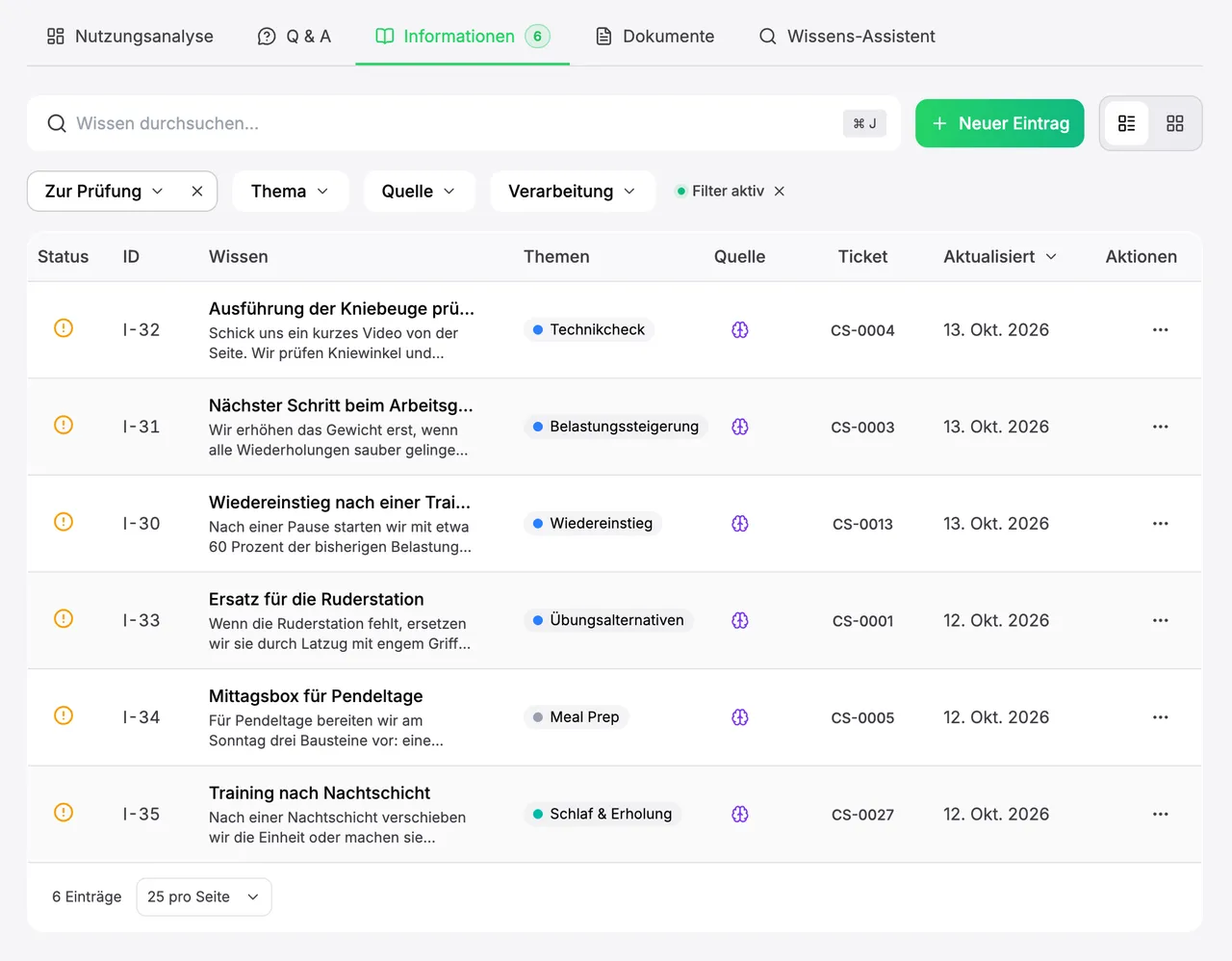
Wenn du ein Ticket schließt, kann ChatSuite aus dem Verlauf einen Wissenseintrag vorschlagen. Erst wenn du ihn freigibst, nutzt die KI ihn.
  1. 1
    Ticket schließen Aus der abgeschlossenen Unterhaltung entsteht ein Entwurf.
  2. 2
    Entwurf prüfen Du siehst Text, Thema und das zugehörige Ticket und passt an.
  3. 3
    Freigeben Nur freigegebene Einträge fließen in Antwortvorschläge.
Du entscheidest Auto-Learning lässt sich in den Einstellungen jederzeit ein- und ausschalten.
Sechs Wissensentwürfe im Status Zur Prüfung, jeweils mit dem Ticket, aus dem sie entstanden sind

Auch deine Kursinhalte antworten mit.

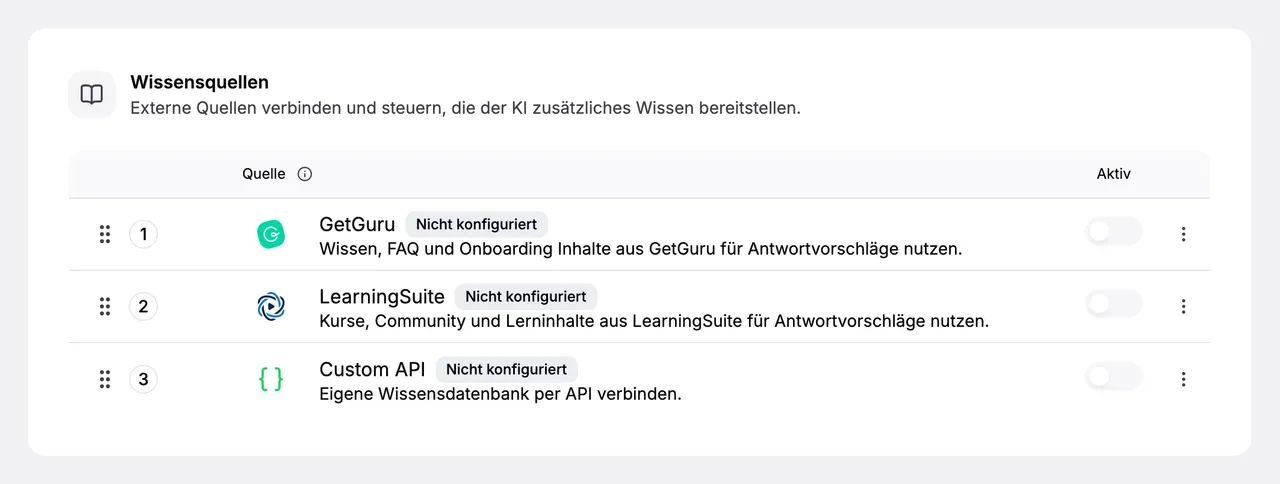
Binde Wissen an, das schon woanders liegt: LearningSuite, GetGuru oder eine eigene Datenbank über eine API. Es wird live abgefragt und in den KI-Kontext übernommen.
  • LearningSuite, GetGuru und eigene API.
  • Bei der eigenen API gehen nur Suchfrage und Trefferzahl raus, keine Kundendaten.
  • Du bestimmst, welche Quellen genutzt werden.
Wissensquellen in den Einstellungen: GetGuru, LearningSuite und eine eigene Datenbank per API lassen sich verbinden und einzeln ein- und ausschalten

Eine Wahrheit für dein ganzes Team.

Alle im Team fragen denselben Wissens-Assistenten und bekommen dieselbe Antwort. Dazu steht, woher sie stammt.
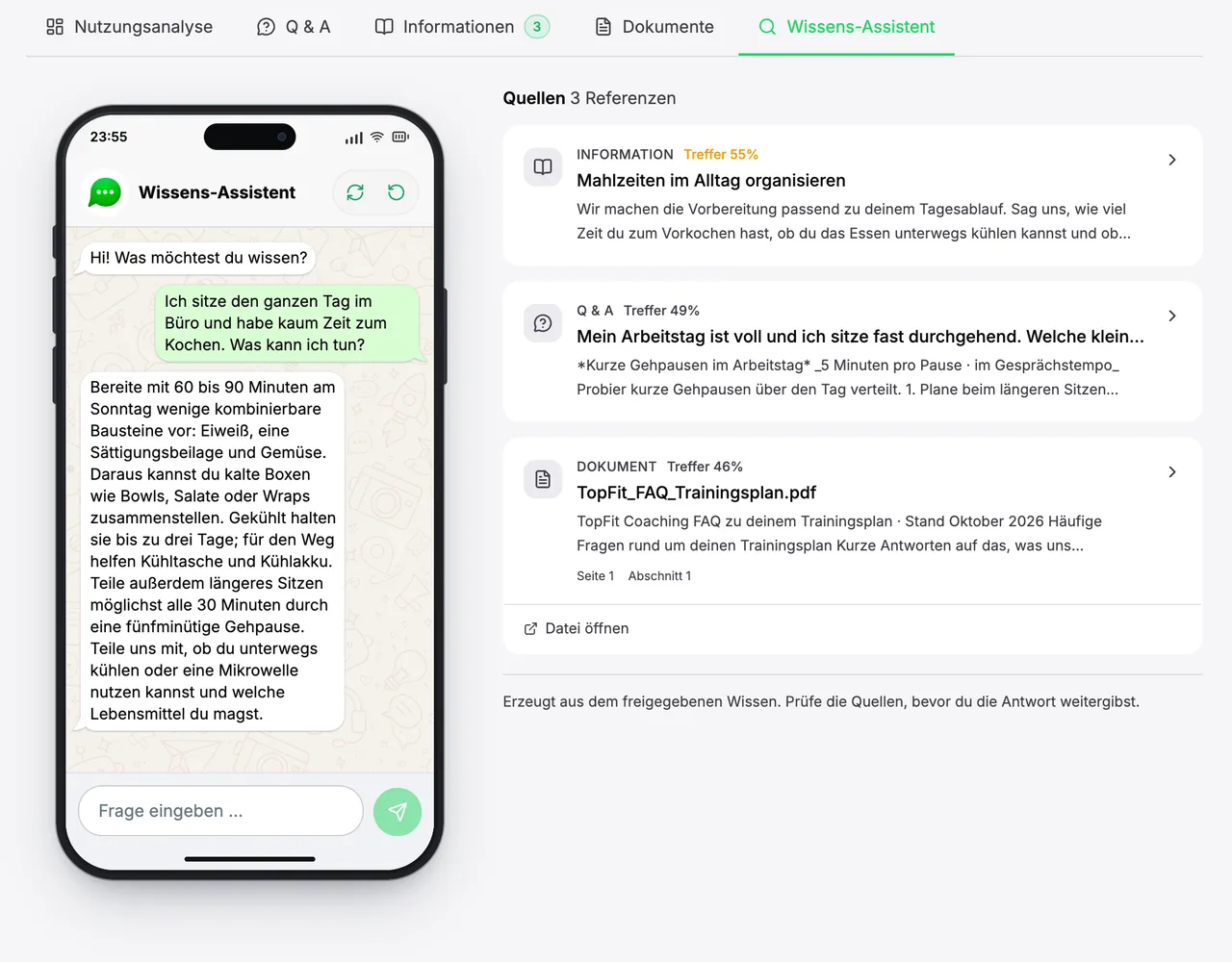
  • Antwort mit Quellen Du siehst, aus welchen Einträgen und Dokumenten eine Antwort stammt und wie gut sie passen.
  • Nur freigegebenes Wissen Der Assistent antwortet aus dem, was du freigegeben hast. Die Quellen prüfst du vor dem Weitergeben.
  • Rechte Du legst fest, wer Wissen ansehen und wer es pflegen darf.
  • Nutzungsanalyse Du siehst, aus welchen Quellen die KI antwortet und wo noch Wissen fehlt.
Wissens-Assistent: Auf die Frage, was man bei wenig Zeit zum Kochen tun kann, antwortet er und nennt daneben drei Quellen: eine Information, eine Q&A-Antwort und ein PDF-Dokument

So sieht Wissen aus, das mitarbeitet.

Starte mit deinen ersten Einträgen und lass die KI mit deinem Wissen antworten.

Jetzt Zugang sichern